功能介绍
角色和权限功能的目的是为了实现每一个企业可以创建出适合本企业的管理架构,它可以针对不同部门、不同角色的功能权限进行精细化管理,更好的去匹配本公司的日常管理和生产生活,更好的协助企业释放能量和发展生产力。
本平台的组织架构分为【企业资料】【角色管理】和【部门管理】三部分,它们是创建企业内部账号和外部账号的先前条件。
一、企业资料
在浏览器登录平台后,点击顶部菜单【后台管理】,进入【后台管理】页面。点击页面左侧【组织架构】后,会出现【企业资料】,点击【企业资料】,即进入【企业资料】页面,如下图所示:
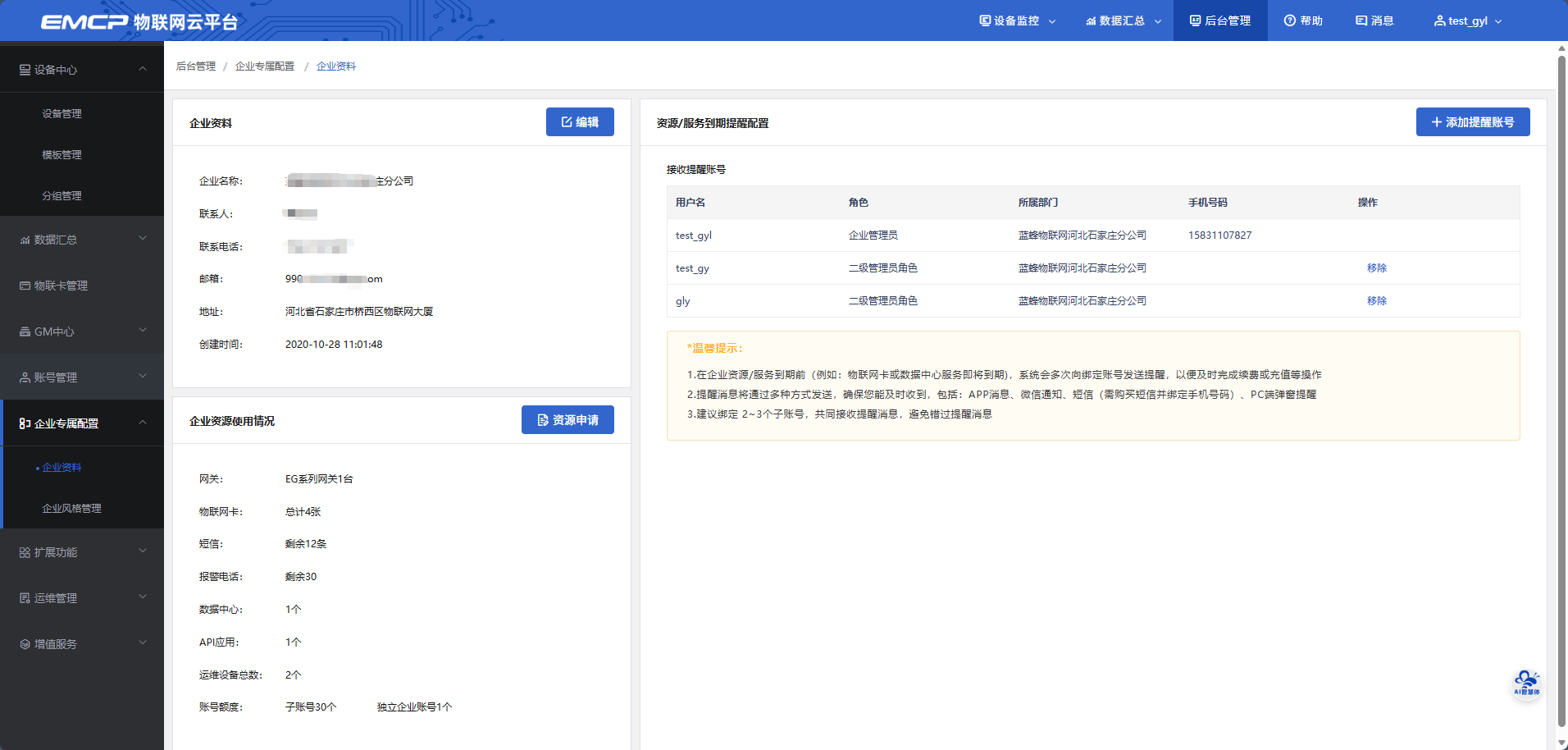
企业资料中包含三部分,
企业资料
企业资料处点击编辑按钮,可进行编辑当前企业资料信息,如图
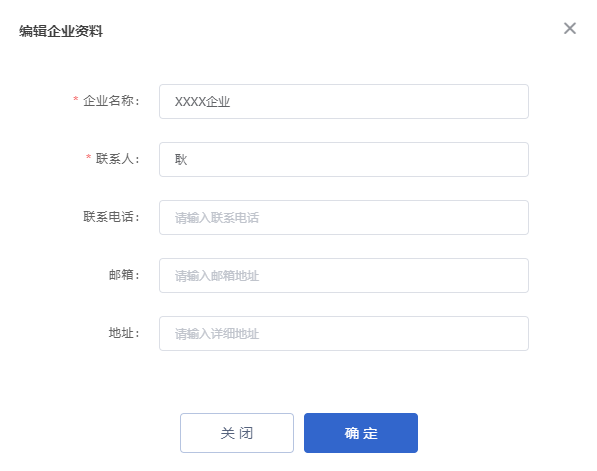
【企业名称】:可修改当前企业的名称,必填项,最多20个字符
【联系人】:填写当前企业的联系人,可方便企业下级账号进行联系,必填项,最多50个字符
【联系电话】:填写当前企业的联系电话,方便企业下级账号进行联系,选填项
【邮箱】:填写当前企业可进行联系的邮箱,选填项,最多50个字符串
【地址】:填写当前企业的地址,选填项,
企业资源
企业资源中可查看当前企业所有的资源使用信息,方便对企业的所有资源进行统计,如果当前的资源为满足您的需求,你可以点击右上角资源申请按钮,进行调整资源,我们在收到您的申请后会尽快与您联系
资源/服务到期提醒配置
您的企业资源/服务到期之前,系统会在到期前多次发送相关消息提醒,提示您进行续费或充值等操作,到期提醒方式包括:App消息,微信消息,短信,PC端弹窗,可以有效触达您的到期提醒范围;您可以再此处设置接收到期提醒的账号,最多可设置5个账号(包含企业管理员),每个账号均可在通过APP、微信、短信、PC端接收到到期提醒消息,如图
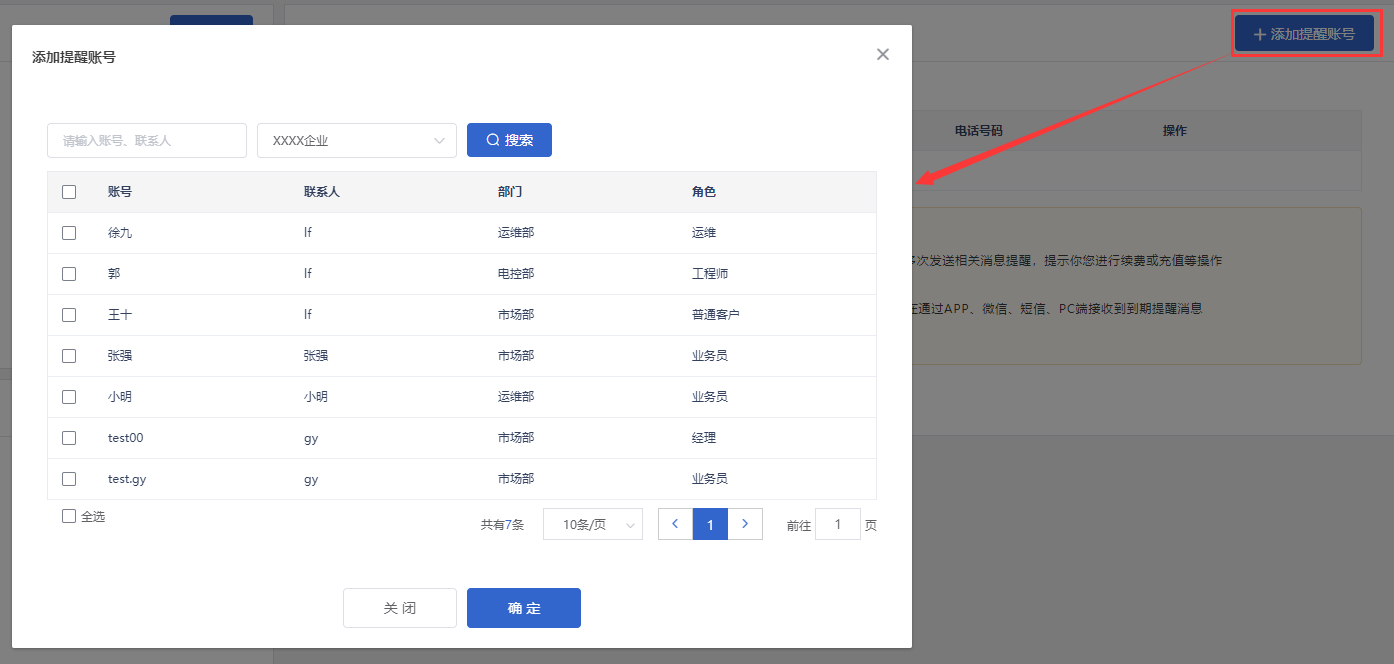
建议您选择已绑定手机号码的内部账号接收到期提醒,方便随时了解企业服务到期情况 。
二、角色管理
2.1 角色管理入口
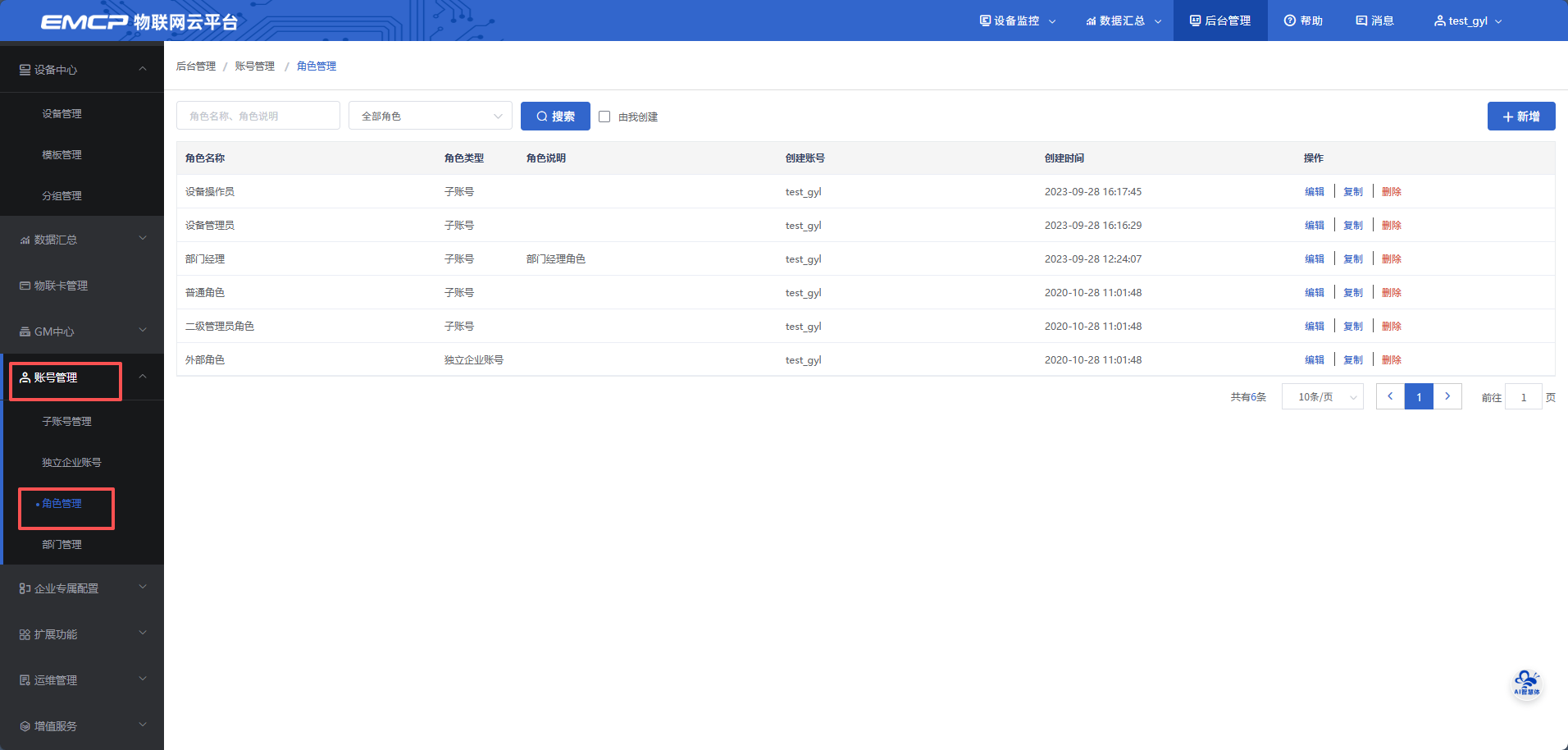
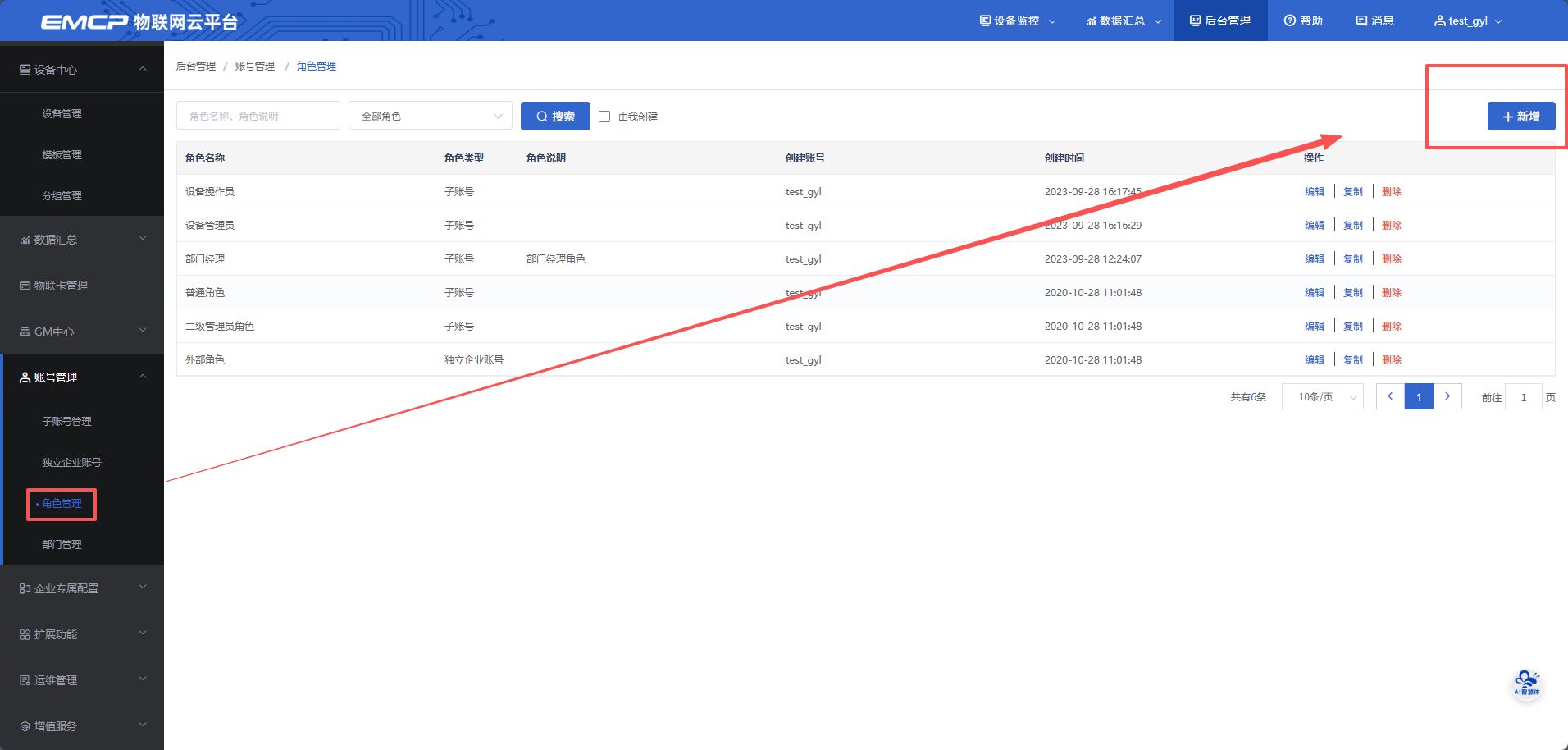
点击【后台管理】>> 【账号管理】>>【角色管理】菜单,可进入角色管理功能
一、 什么是角色?
您可以将 角色 想象成系统中的一个 “岗位”或“职务模板”。
- 本质: 它本身不是具体某个人,而是一个 权限的集合包。
- 作用: 预先定义好某个岗位(如“设备管理员”、“监控操作员”、“数据分析师”)需要具备哪些系统操作能力和数据查看范围。
- 优势: 创建用户账号时,只需将其绑定到对应的角色上,该账号即刻获得该角色的所有权限。修改角色权限时,所有绑定该角色的账号权限自动批量更新,极大简化管理维护工作
【角色管理】平台默认生成了三种角色,分别为【普通角色】、【二级管理员角色】和【外部角色】。这三种角色都支持再次编辑。
2.2 创建新角色
第一步,点击新增
点击页面右上角【+新增】,来创建新角色,如下图:
第二步,编辑角色
在弹出的页面编辑新增角色的属性。如图所示:
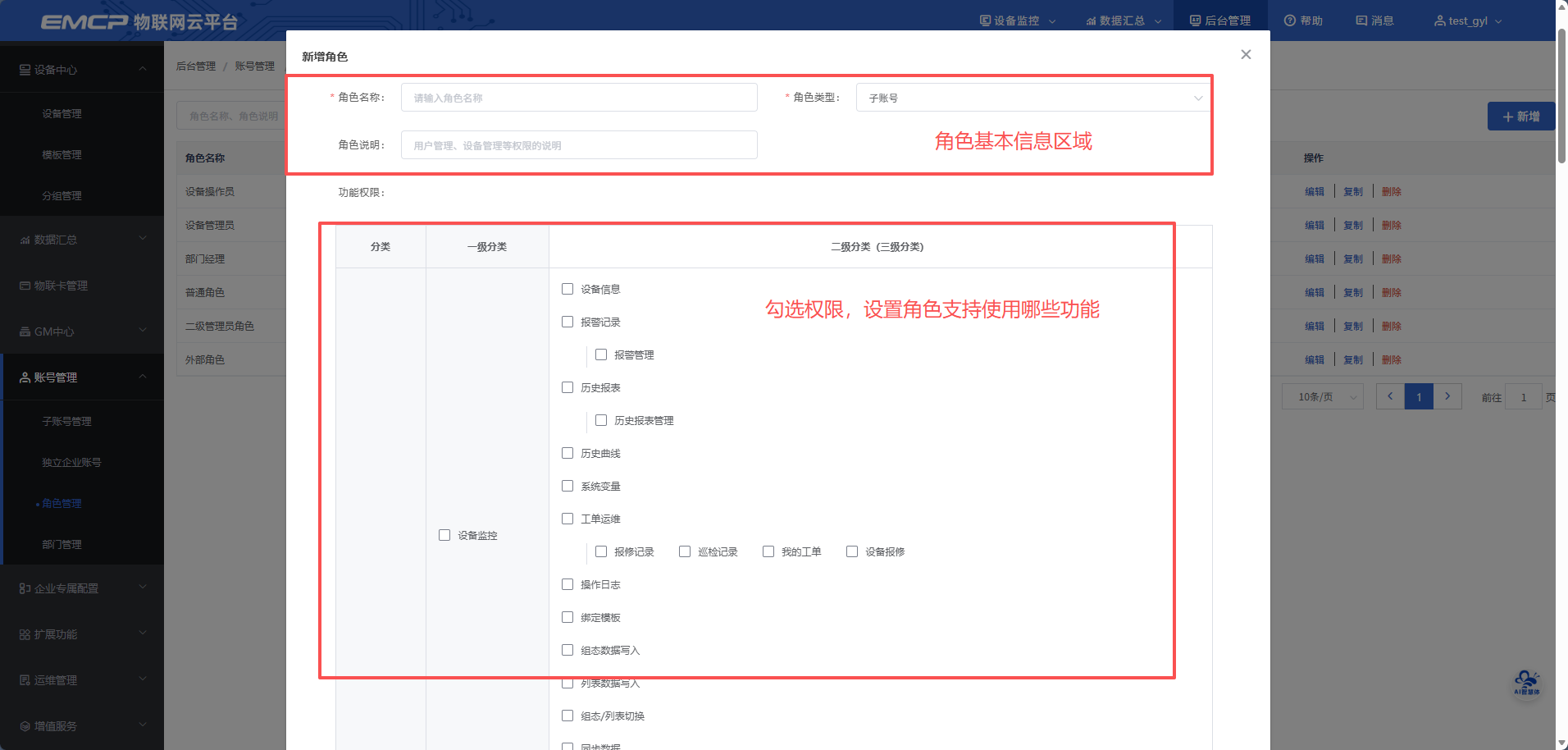
【角色名称】:必填项,自定义填写。
【角色类型】:必选项,分为子账号和外部账号两种。子账号为本企业所属账号创建的,可在权限允许范围内在本企业内进行授权的账号;独立企业账号为本企业所属账号创建的,但是与本企业数据和设备授权完全隔离的账号,不能互相进行授权。
【角色说明】:选填项,自定义填写。
【功能权限】:必选项,直接勾选此角色所需功能权限前的方框即可选中,根据实际需要设置。功能权限详细介绍请参考2.3数据权限和功能权限。
功能权限 决定了用户在平台上 “能做什么操作”。
- 控制对象: 平台提供的各种功能模块。
- 举例说明:
- 用户能否进入“设备管理”模块添加或编辑设备?
- 用户能否使用“数据中心”功能生成报表?
- 用户是否有权限创建或管理“报警规则”?
- 用户能否处理“运维工单”?
- 作用: 它定义了用户可访问和使用的具体功能按钮、菜单和页面。
第三步,保存
新增角色设置完成后点击【保存】,完成角色创建。
2.4 编辑已有角色
在需要修改的角色后面点击【编辑】,进行角色的修改,如下图:
编辑完成后点击保存按钮即可保存已修改的角色。
三、部门管理
3.1 部门管理入口
拥有【组织架构】中【部门管理】权限的账号,在浏览器登录平台后,点击顶部菜单【后台管理】,进入【后台管理】页面。点击页面左侧【组织架构】后,会出现【部门管理】,点击【部门管理】,即进入【部门管理】页面,如下图所示:
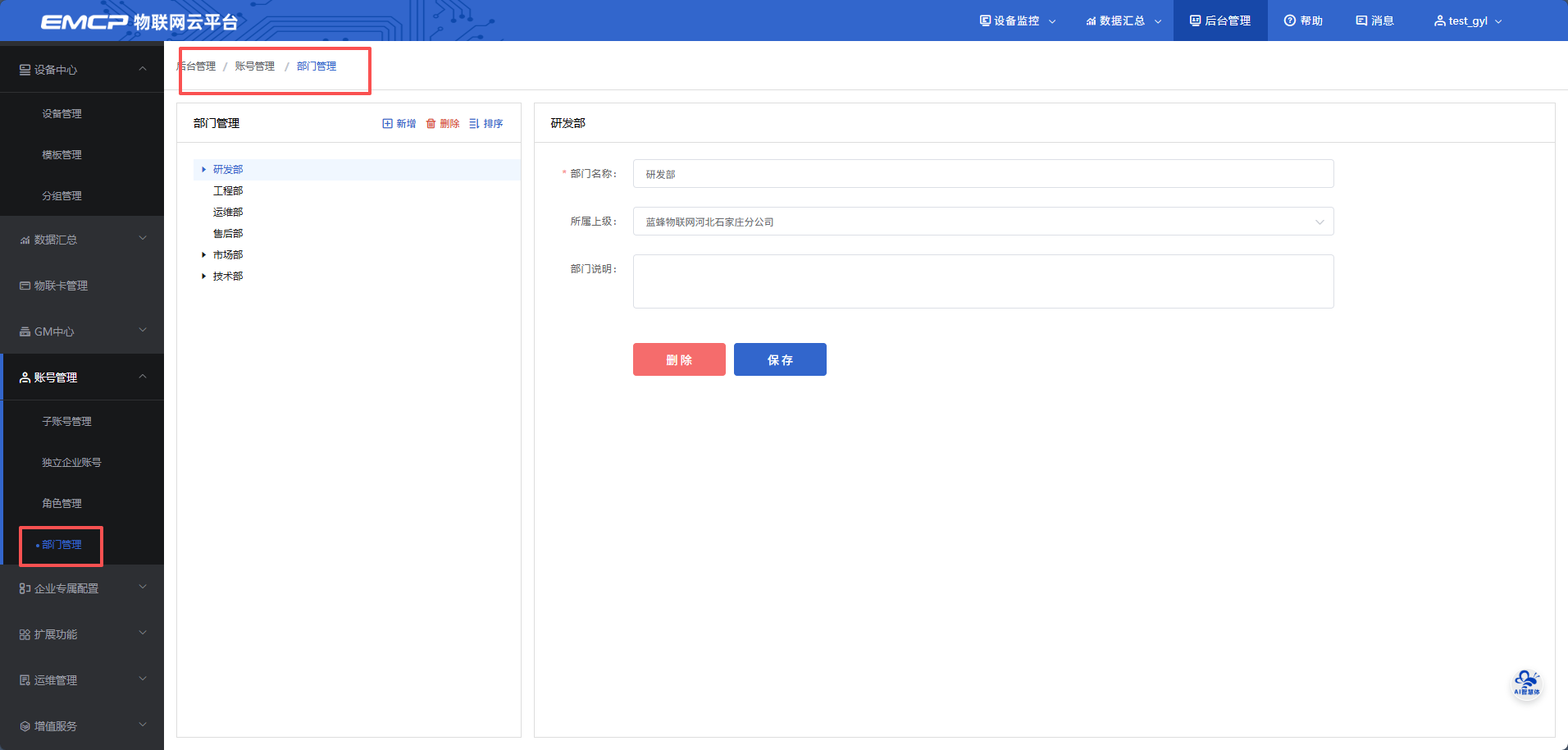
【部门管理】中,平台默认生成了五种部门,分别为【技术部】、【工程部】、【运维部】、【售后部】和【市场部】。这五种部门都支持再次编辑。
3.2 新增部门
第一种方法,点击【添加】→填写部门名称,选择所属上级,部门说明选填→点击【保存】,即可创建成功。
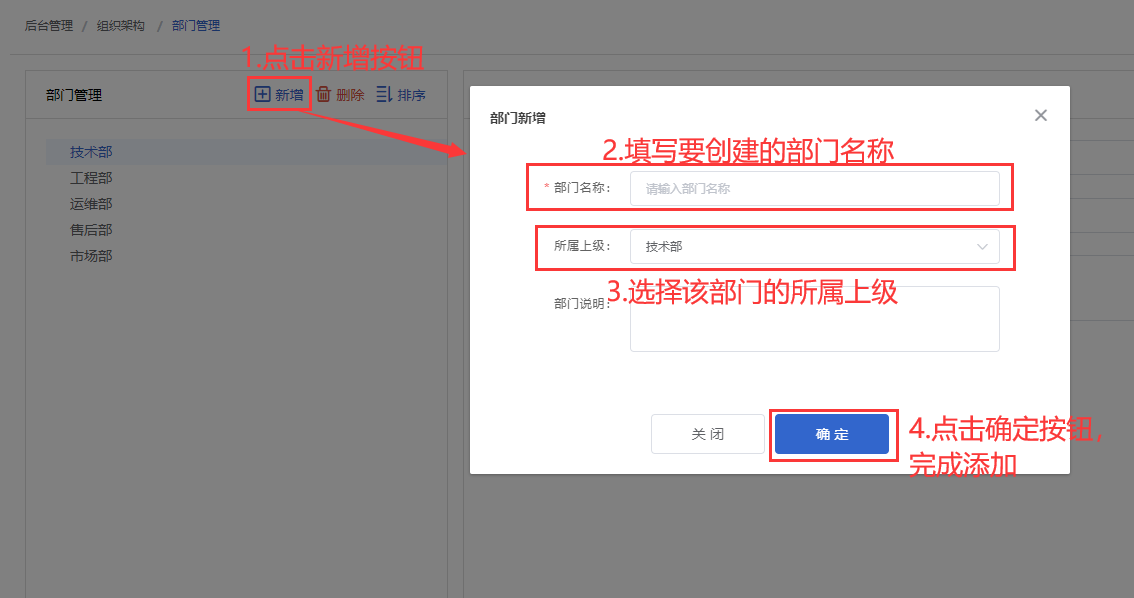
部门下属分支可以创建多个层级。
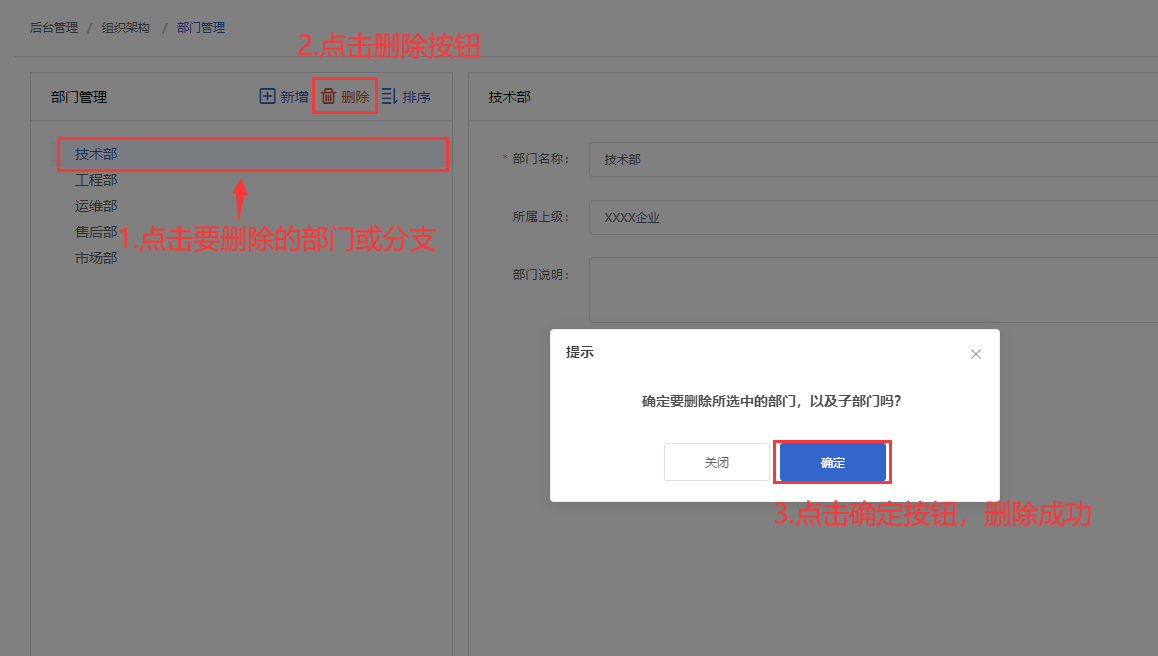
3.4 删除部门或分支部门
选中需要删除的部门或者分支部门,点击【删除】即可。
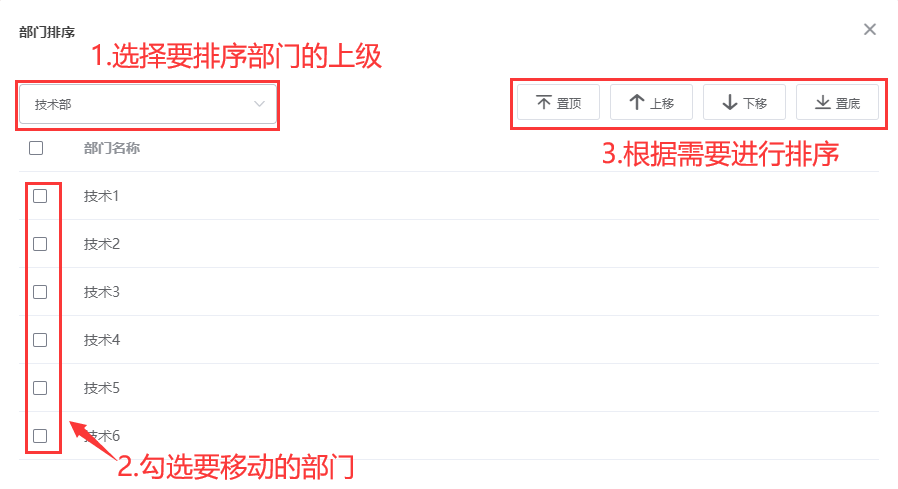
3.5 部门排序
点击【排序】按钮,弹出排序弹窗,排序有【置顶】、【上移】、【下移】、【置底】功能按钮,根据需要进行排序。
3.6 修改部门信息
修改部门信息的时候,选中要修改的部门,可在右侧直接修改,修改完成后,点击【保存】。
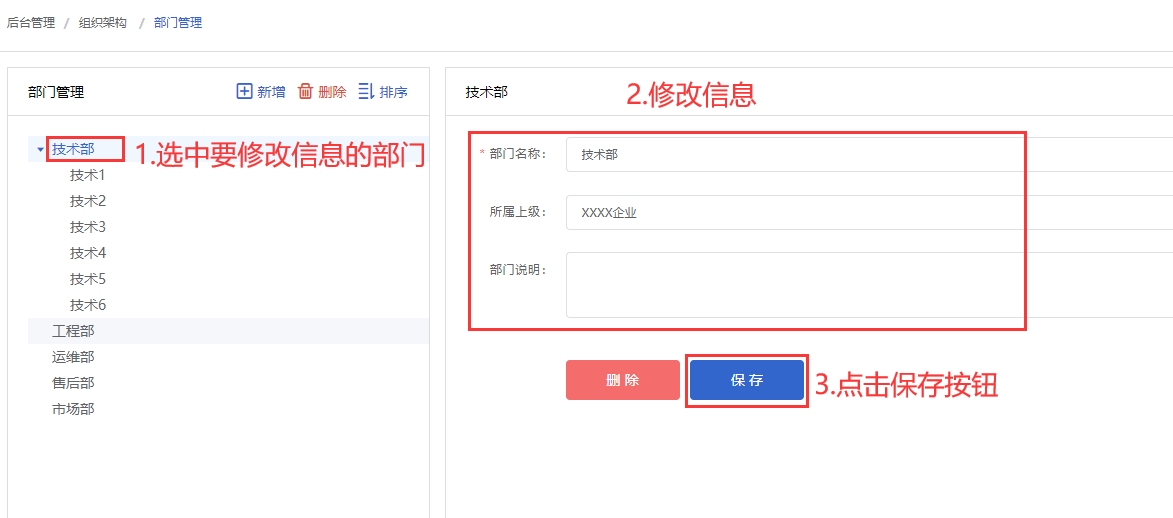
当部门及其分支部门需要修改上级部门时,选中此部门,在右侧修改所属上级,即可把部门及其分支部门划属到新的上级部门下。
 帮助中心
帮助中心