功能介绍
单击事件功能是指通过点击控件实现远程操控,进行页面跳转等操作,具备单击事件的控件有:【数显框】、【按钮】、【文字】、【图片】、【动画】、【下拉框】
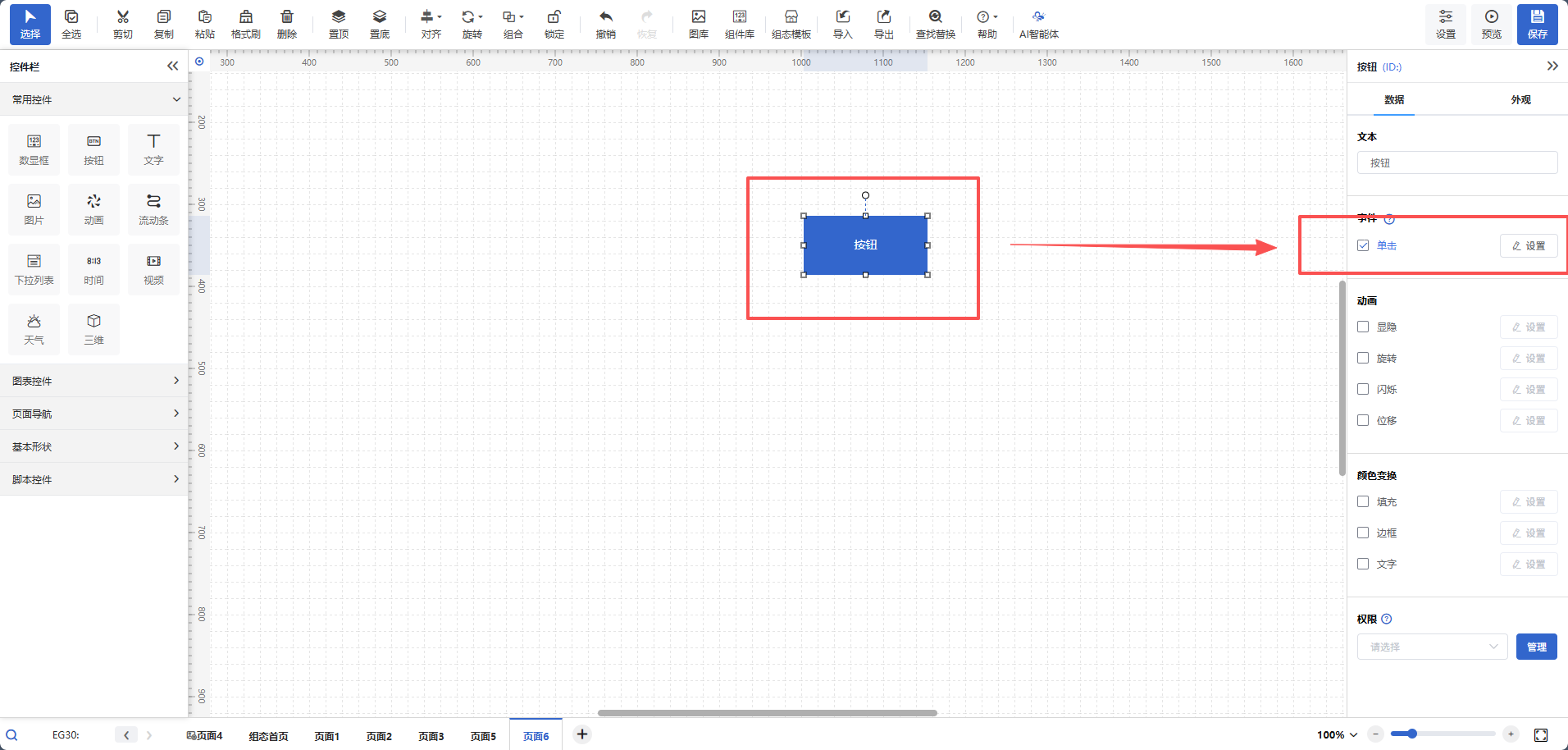
选中控件,在属性栏中,勾选【单击】前的框,即启用【单击】功能,然后点击【单击】的设置按钮进入设置页面,可进行单击事件的动作设置。
单击事件可实现操作变量、打开功能页面,跳转组态页面、修改变量配置、跳转外部链接、执行脚本五种功能、设置AI智能体、设置系统变量(低功耗网关类设备)等功能
1.操作变量
绑定可读写变量,可实现对变量“写可设值”“写固定值”,以及“点动”操控,如下图
1)写可设值
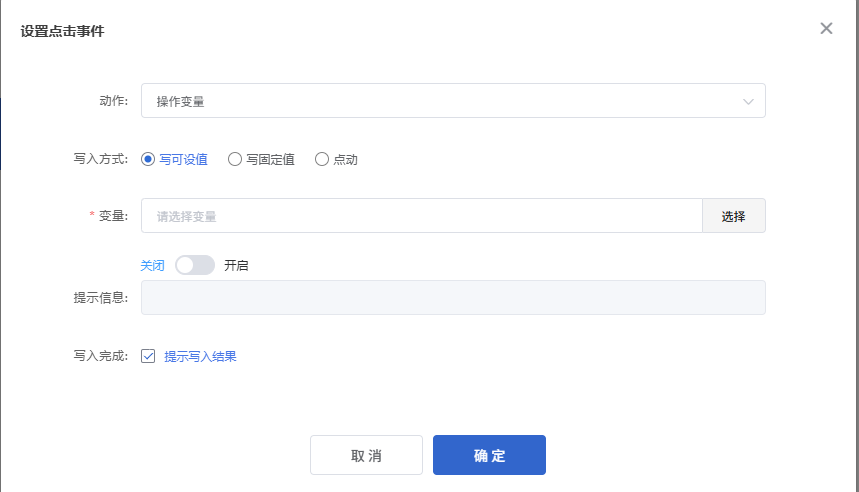
可以选择单个变量,设置不同的值,适合 在前台进行设备调试的场景,举例:一个变量写入10、20、30等不同的值
2)写固定值
支持选择单个或多个变量,实现写入固定的数值,适合对设备的固定开关进行固定模式的操作,举例:设置阀门的固定数值,实现开启/关闭
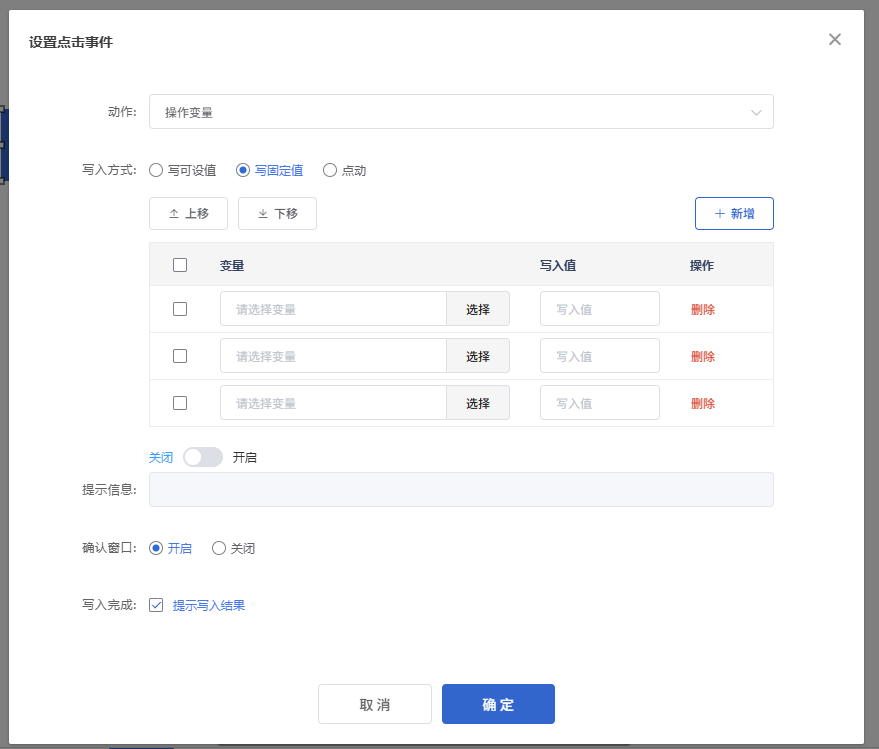
3)点动
1)按 1 松 0 :按下按钮后,写入数值1,松开按钮后,写入数值 0
2) 按 0 松 1: 按下按钮后,写入数值0,松开按钮后,写入数值 1
3)置1:按下按钮后,写入数值1
4)置0:按下按钮后,写入数值 0
5) 取反:按下按钮后,如果当前 变量值为0,则写入1,如果当前变量值为1,则写入值 0(仅支持开关类型变量)
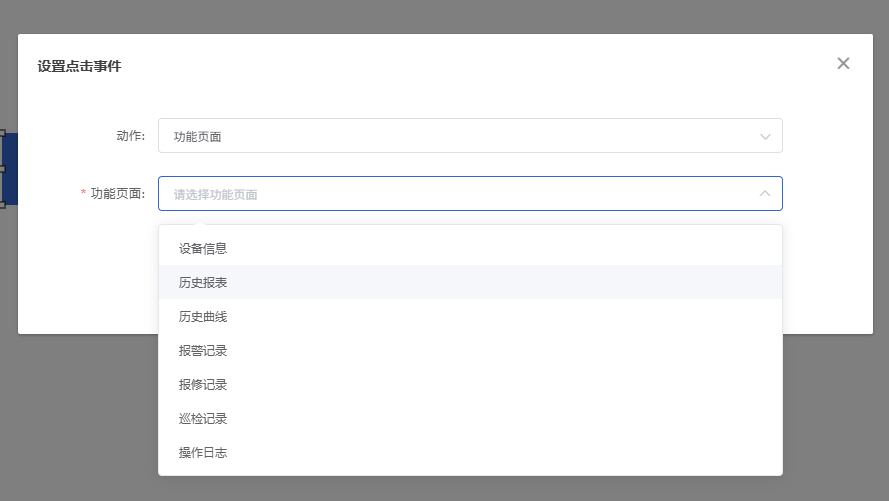
2.打开功能页面
可以设置在前台组态页面中,设备历史报表、历史曲线、报警记录、报修记录、巡检记录和操作日志等常见的弹窗页面,方便在组态页面中快速了解例如历史报表、历史曲线等数据
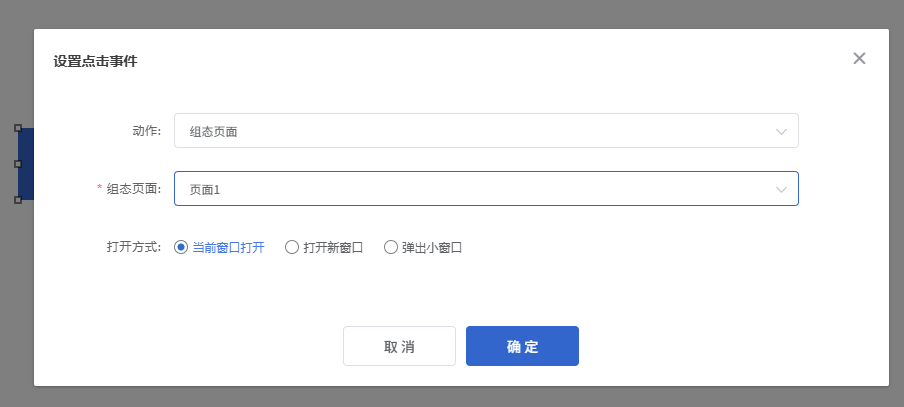
3.组态页面跳转
设置同设备的其他组态页面,实现页面跳转。跳转模式可设置为在当前页刷新、新网页展示或子窗口展示。如图
4. 修改设备配置
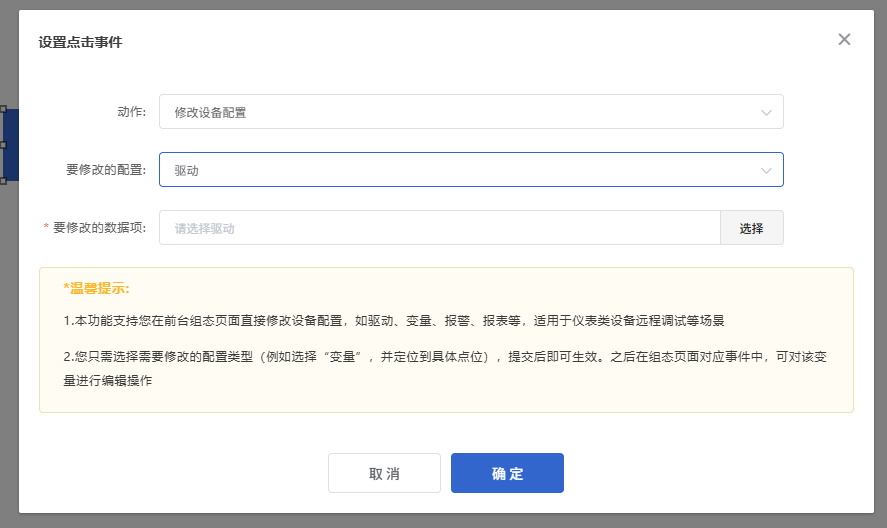
1.实现在前台组态页面直接修改设备配置,如驱动、变量、报警、报表等,适用于仪表类设备远程调试等场景
2.您只需选择需要修改的配置类型(例如选择“变量”,并定位到具体点位),提交后即可生效。
3. 前台用户可以实现在组态页面对应事件中,可对该变量进行编辑操作
温馨提示:
由于该功能支持在前台修改变量配置、驱动配置、报表配置、系统变量等,权限管理建议如下:
1. 仅对有设备配置经验的用户开放此页面权限
2. 限制普通用户修改采集间隔、报警阈值等关键参数
3. 特别注意低功耗类设备(如修改采集间隔影响电池寿命)和变频器类设备(报警参数需专业人员设置)
增加对应功能的权限管控:
在角色权限配置中,可以使用“编辑网关配置信息”这个权限来管控某一个账号是否具备可以在前台修改设备配置的,权限位于 前台权限:”设备监控>>设备监控>>编辑网关配置信息”
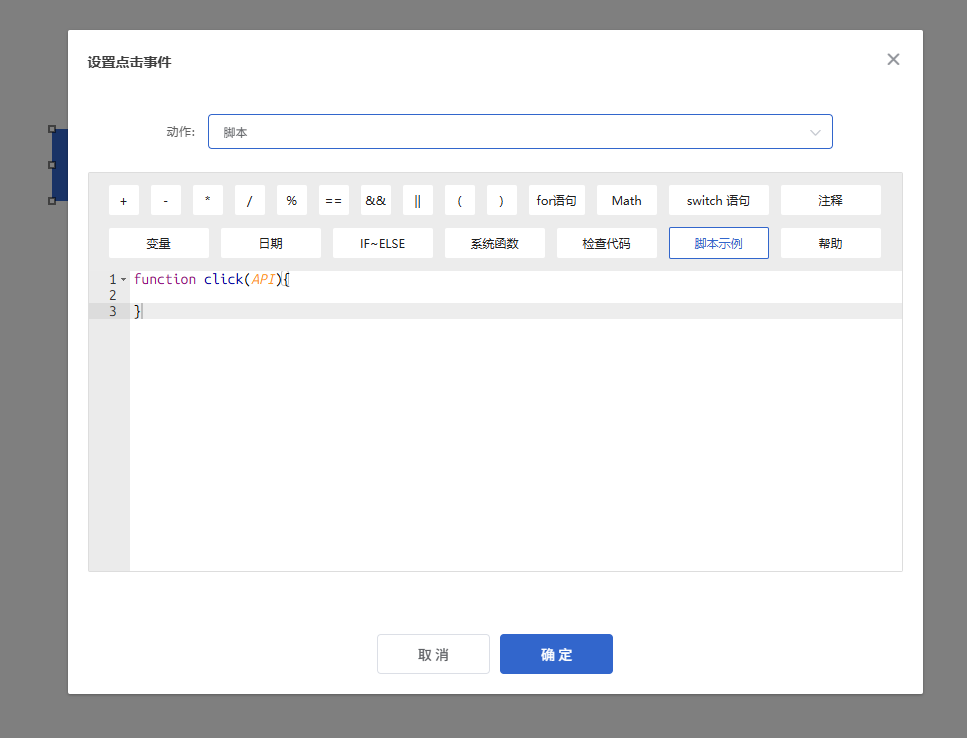
5.点击执行脚本
选择脚本时,可以设置写入脚本,当点击控件时,在组态页面执行写入的相关脚本,如图,关于更多请详见组态页面脚本说明
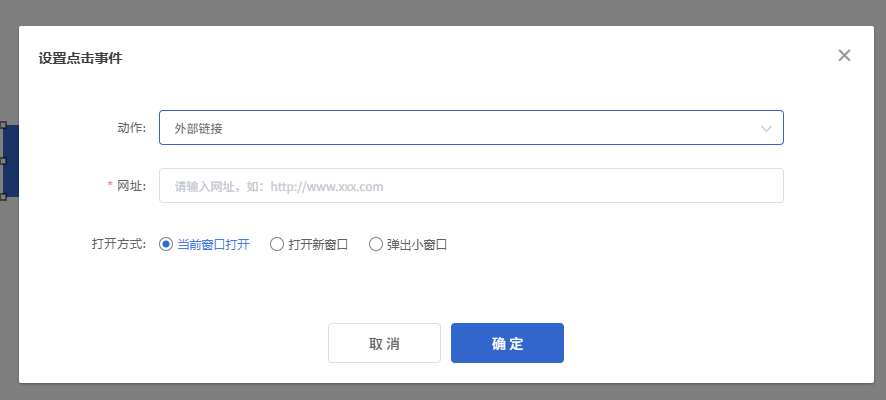
6.打开外部链接
设置点击打开外部链接网页,可以选择打开方式,如图 ,支持在当前窗口、新窗口,或小窗口中打开
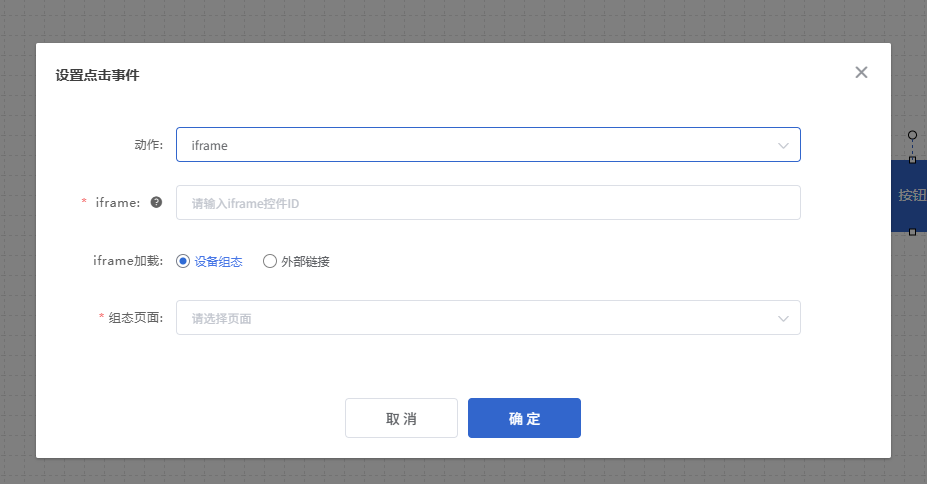
7. 设置iframe 框架加载设备组态或外部链接
支持通过点击事件,设置组态内的ifram框架的响应事件,可设置点击按钮,在ifram中加载某个组态页面或外部链接,实现类似于在不跳转页面的前提下,在同一个页面切换不同的内容
详细设置教程,可参考如下链接: https://help.lfemcp.com/4af5/1e71/be42/b648#header-5
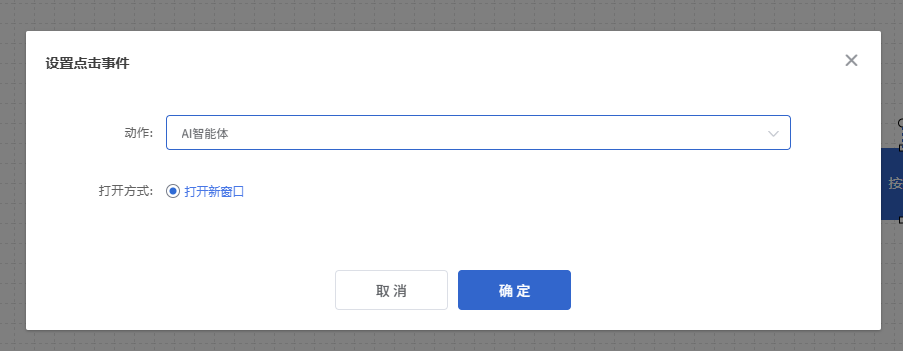
8. 点击唤起AI智能体
可以点击唤起系统内配置好的AI智能体,在AI智能体页面查看
AI智能体配置可参考如下链接:https://help.lfemcp.com/4af5/5544/7ddd
 帮助中心
帮助中心