功能说明
账号管理功能的目的是为了实现每一个企业可以创建出适合本企业的组织架构,它可以针对不同部门、不同角色的功能权限进行精细化管理,更好的去匹配本公司的日常管理和生产生活,更好的协助企业释放能量和发展生产力。
一、子账号管理
1.1子账号管理概念介绍
应用场景
平台分配给公司A的账号为A账号,在此A账号下创建内部账号a,账号a是属于A公司的人员使用,并且会绑定一些设备在内部账号a下,即设备绑定在公司A下。在A账号下所有内部账号(例如账号b)是可以看到的并可以进行操作的,但受限于账号b的权限(账号b权限为全部或与账号a有关联关系即可操作,或者由账号a直接将设备授权于账号b),即内部账号下绑定的设备等同于同一公司内部人员之间的关系,可以进行调配。权限相关内容见组织架构使用说明2.3节。
1.2子账号管理入口
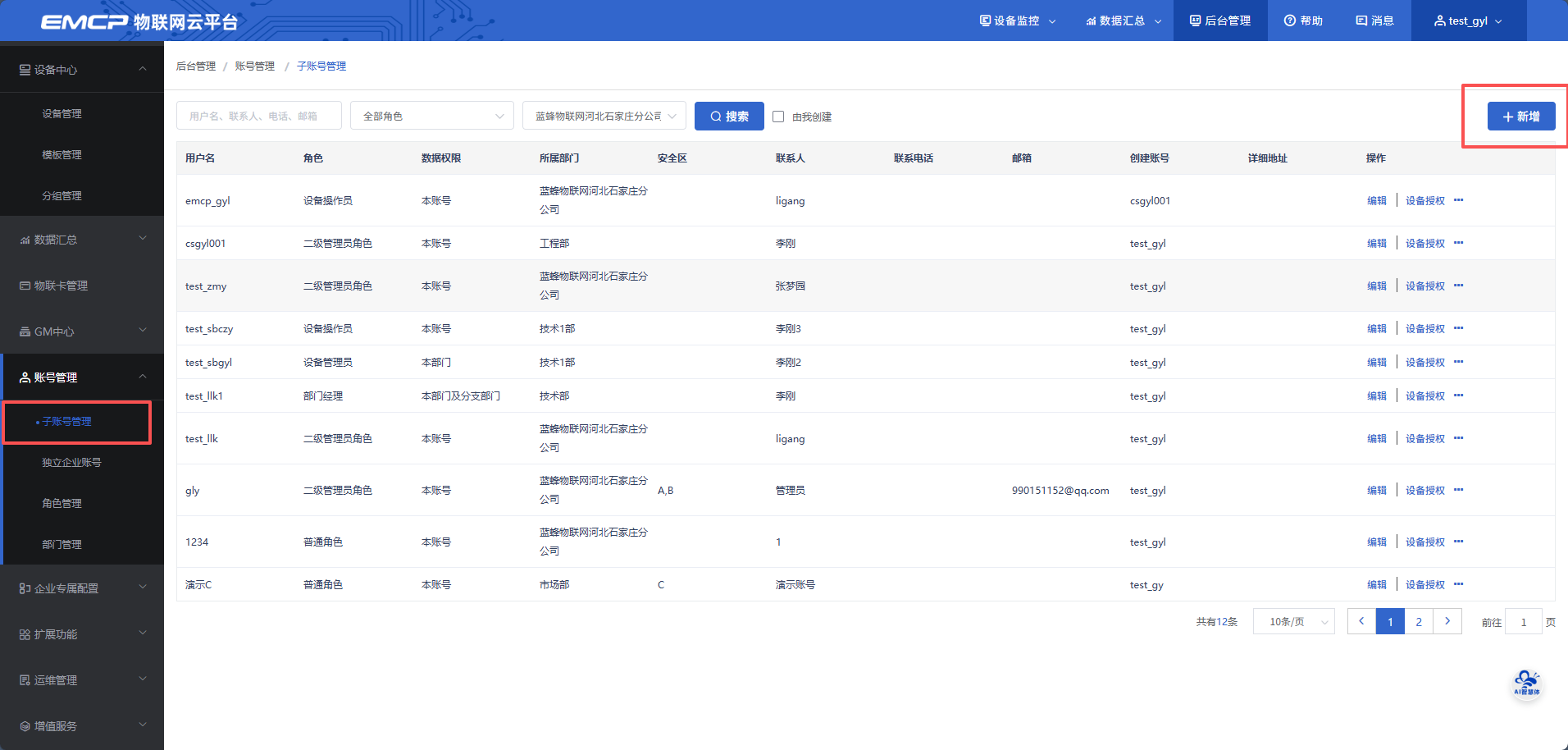
点击顶部菜单【后台管理】,进入【后台管理】页面。点击页面左侧【账号管理】后,点击【子账号管理】
1.2 添加新的子账号
点击右侧新增按钮,可以添加新的子账号
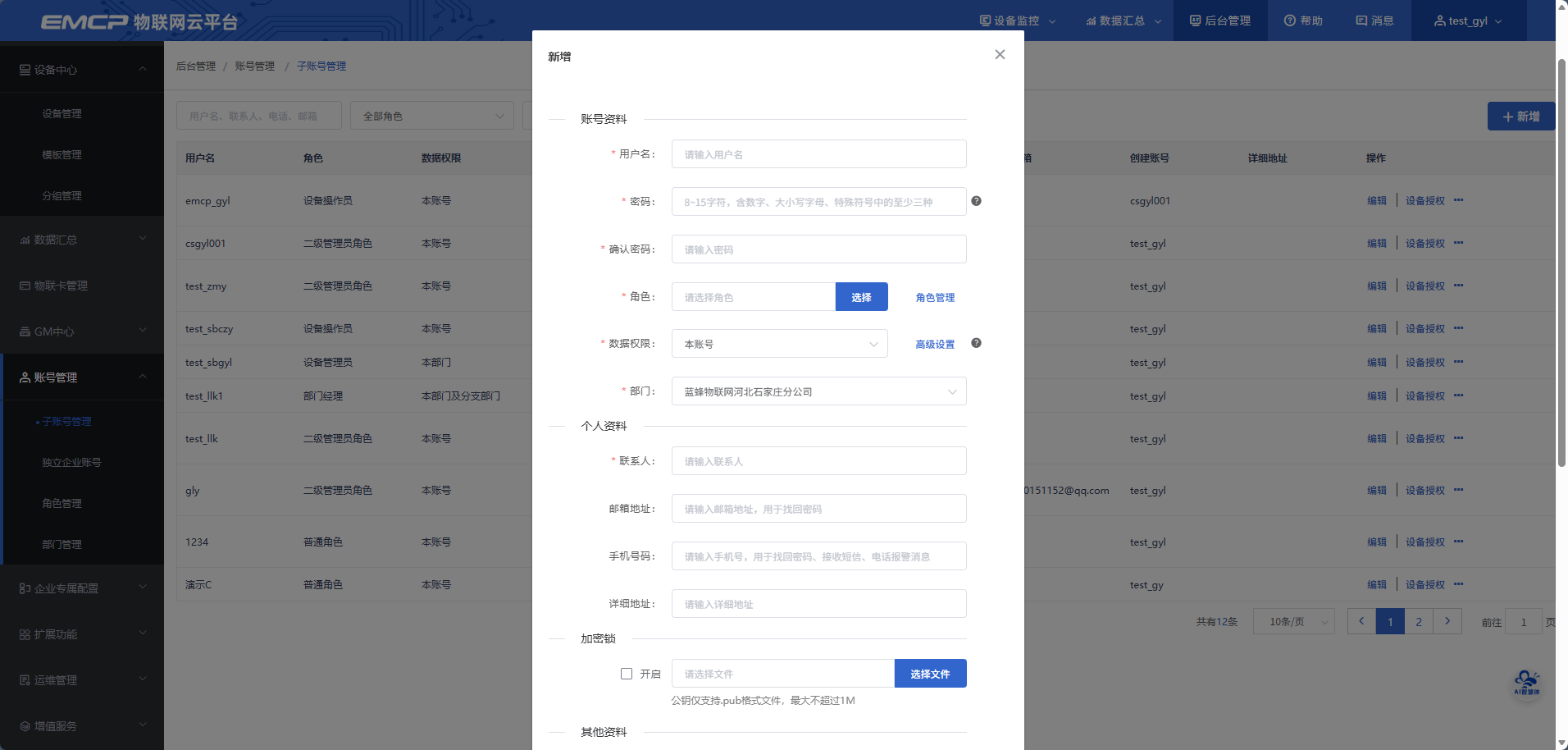
【用户名】、【密码】为登录平台唯一凭证。【用户名】不可修改。
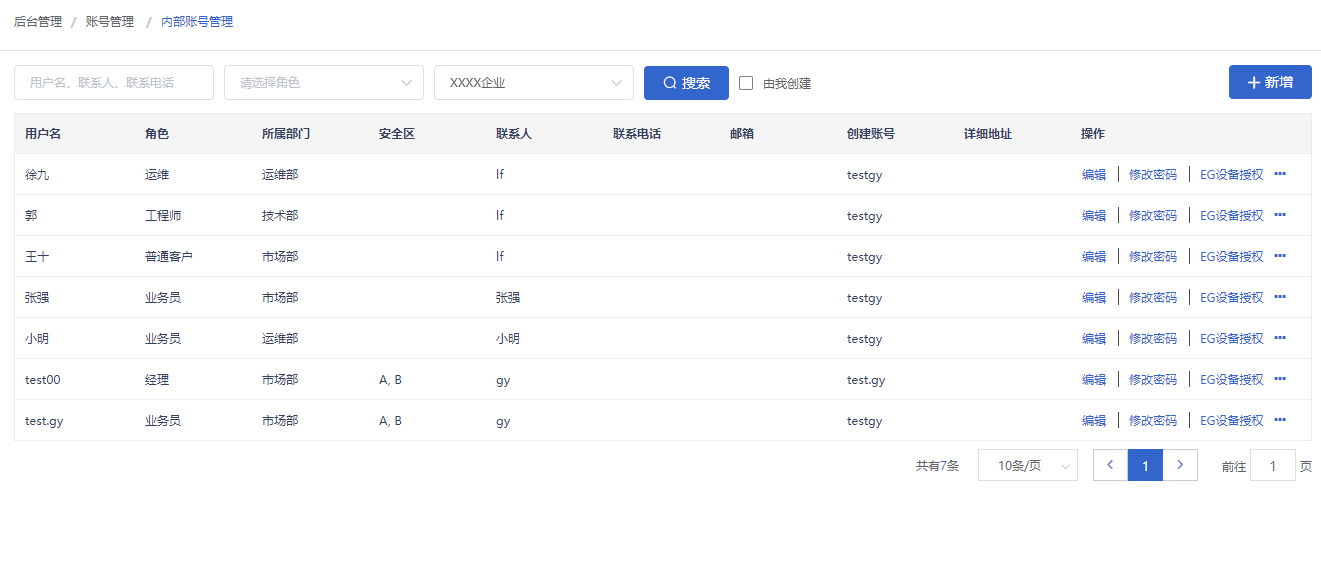
【角色】为组织架构中【角色管理】,不同的角色有不同的权限,具体角色相关内容见组织架构使用说明。平台在【内部账号管理】的【角色】中默认有2个角色选项,如图所示,分别为【普通角色】和【二级管理员角色】。可以根据实际需要,在【角色管理】中手动添加或修改其他角色权限。
注意:不同的角色对应不同的权限,需要谨慎选择。
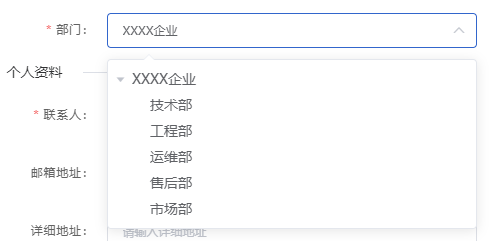
【部门】为组织架构中创建的部门,用于将新建的账号进行部门分配,具体部门相关内容见组织架构使用说明第三节。平台在【内部账号管理】的【部门】中默认有5个部门选项分别为【技术部】【工程部】、【运维部】、【售后部】、【市场部】,可以在【组织架构】下的【部门管理】中按照实际需求手动添加或修改。
【数据权限】:数据权限 决定了该账号在平台上 “能看哪些数据”(主要是设备相关数据)。
控制对象: 用户可查看和管理的设备范围。
可选范围 (通常包括):
- 全部: 可查看和管理平台内所有设备。
- 本部门: 仅能查看和管理用户账号所属部门下的设备。
- 本部门及分支部门: 可查看和管理用户所属部门及其所有下级部门的设备。
- 仅自己账号: 仅能查看和管理分配给该用户自己账号的设备(较少用)。
举例说明:
- 生产部员工的数据权限设为“本部门”,则他只能看到生产部的设备。
- 一位管理多个车间的区域经理,数据权限设为“本部门及分支部门”,就能看到他管辖的所有车间的设备
为什么要有数据权限
将角色(岗位模板)与功能权限(能做什么)、数据权限(能看什么)紧密结合,是 EMCP 实现精细化权限管理的核心,它能有效解决以下关键问题:
- 清晰分权,保障安全: 确保员工只能访问其职责必需的功能和数据,防止越权操作,保护企业核心数据和设备安全。研发人员看不到生产设备,客户A看不到客户B的数据。
- 高效管理,批量操作:
- 简化账号创建: 为新员工创建账号时,无需逐个勾选几十项权限,只需绑定预设好的角色(如“运维工程师角色”)。
- 一键批量调整: 当某个岗位的权限需要调整时(如给所有操作员增加一项新功能权限),只需修改对应的角色配置,所有绑定该角色的账号权限自动同步更新,无需逐个修改账号。
- 灵活适应复杂场景: 无论是企业内部多部门协作(研发、生产、运维),还是设备制造商服务多个外部客户,都能通过精心设计的角色和权限组合,实现精细化的权限隔离与共享。
- 职责分明,减少错误: 明确界定不同岗位的操作边界,避免因权限混乱导致的误操作
当在数据权限的【高级设置】中选择【数据权限范围(推荐)】时:
注意:添加账号后不能修改用户名,如不想使用时,可以选择禁用或删除账号。
1.3修改密码
可以修改所选账号的密码,如图
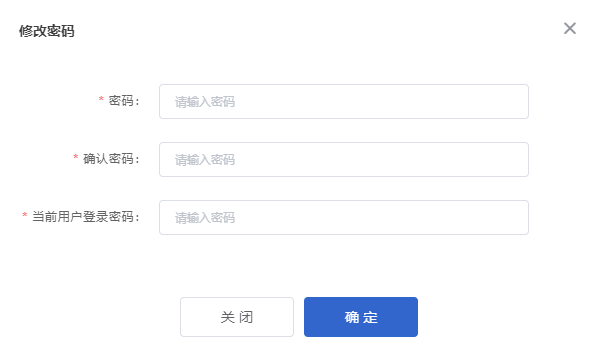
可输入新密码并且确认密码,以及当前用户所登录的账号密码,修改完成后点击确定即可。
1.4设备授权
点击【设备授权】,如图,需要点击右上角的【授权新设备】来添加设备。注意:授权设备弹窗中显示的设备为EG设备管理中添加的EG设备。
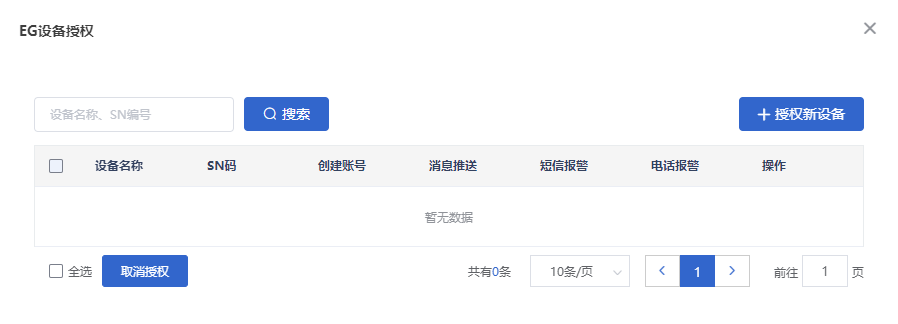
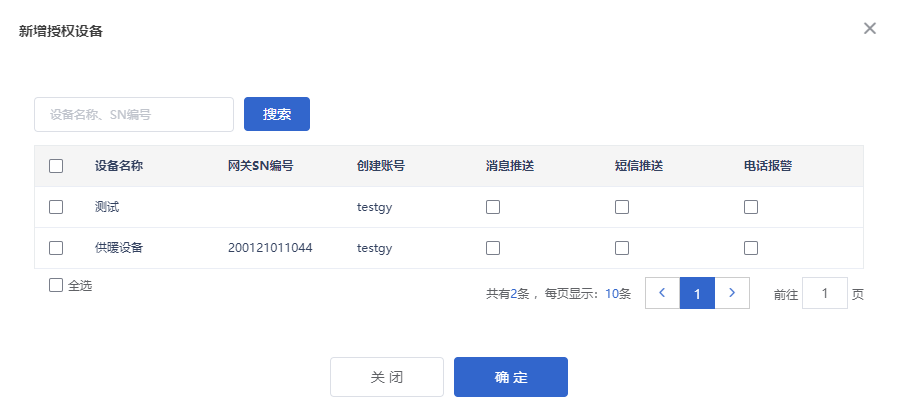
添加授权新设备时可以设置推送方式,如图
设备授权完成后也可以对授权的设备进行编辑和取消授权操作。可对单个设备进行设置,也可以对批量设备进行设置。如图
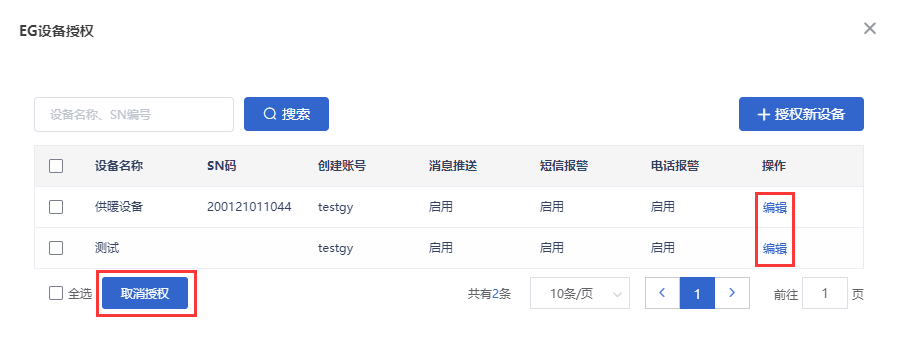
授权完成后,即可在被授权账号下进行对已授权的设备进行查看、修改等相关操作。同一设备可以授权给多个账号。
1.5运营中心授权
点击【运营中心授权】按钮,弹出弹窗,如图
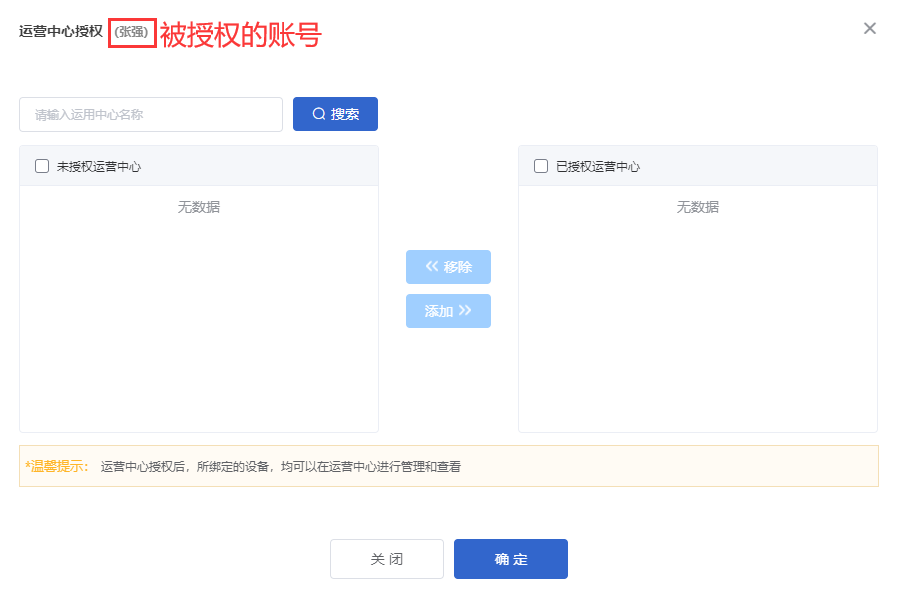
在此弹窗中,左上角显示为被授权账号的账号名称,左侧栏为可进行授权的所有运营中心名称。点击运营中心名称前方的方格即表示选中,再点击添加按钮,运营中心会添加到右侧栏中,即添加成功,之后点击保存,在被授权账号中就可以对此运营中心进行相关操作。
1.6GM设备授权
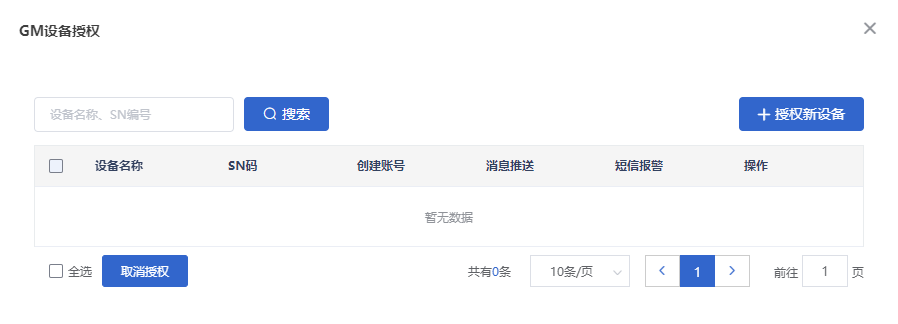
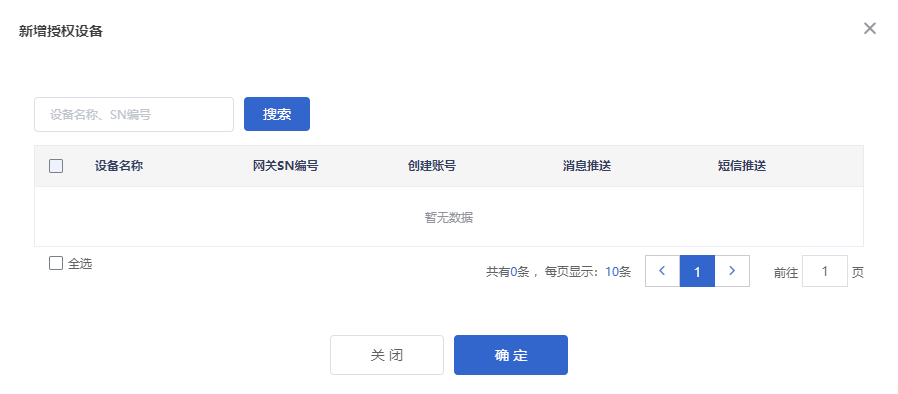
点击【GM设备授权】按钮,如图,需要点击右上角的【授权新设备】来添加设备。注意:授权设备弹窗中显示的设备为【设备中心】中添加的【设备管理】界面中的设备。
1.7禁用账号
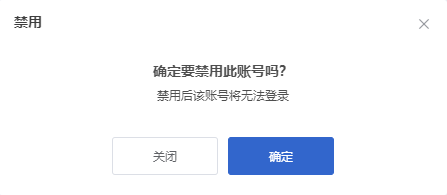
点击【禁用】后会出现如图弹窗,禁用后该账号将无法继续登录。禁用后可以再次启用。
1.7删除账号
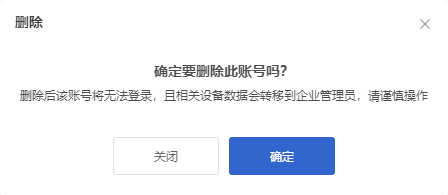
点击【删除账号】后会出现如图弹窗,删除账号后,该账号将无法登录,且相关设备数据会转移到企业管理员。请谨慎操作。
二、独立企业账号管理
2.1独立企业账号有什么用?
独立企业账号指在本企业账号下创建的账号供其他企业或个人(与本企业中设备没有任何联系)进行使用,不可以管理或者查看本企业账号下所有设备和画面等相关信息。
应用场景:
EMCP云平台分配给企业A账号,在此A账号下外部账号B,即账号B是属于企业A的外部账号,有自己独立的设备且企业A的人员不能对这些绑定在外部账号B的设备进行操作或者查看相关信息。即设备绑定在外部账号B下,只能由外部账号B创建的账号进行相关操作(受外部账号权限限制)。但是外部账号不能再进行外部账号的创建和分配,权限相关内容见组织架构使用说明2.3节。
2.2添加新账号
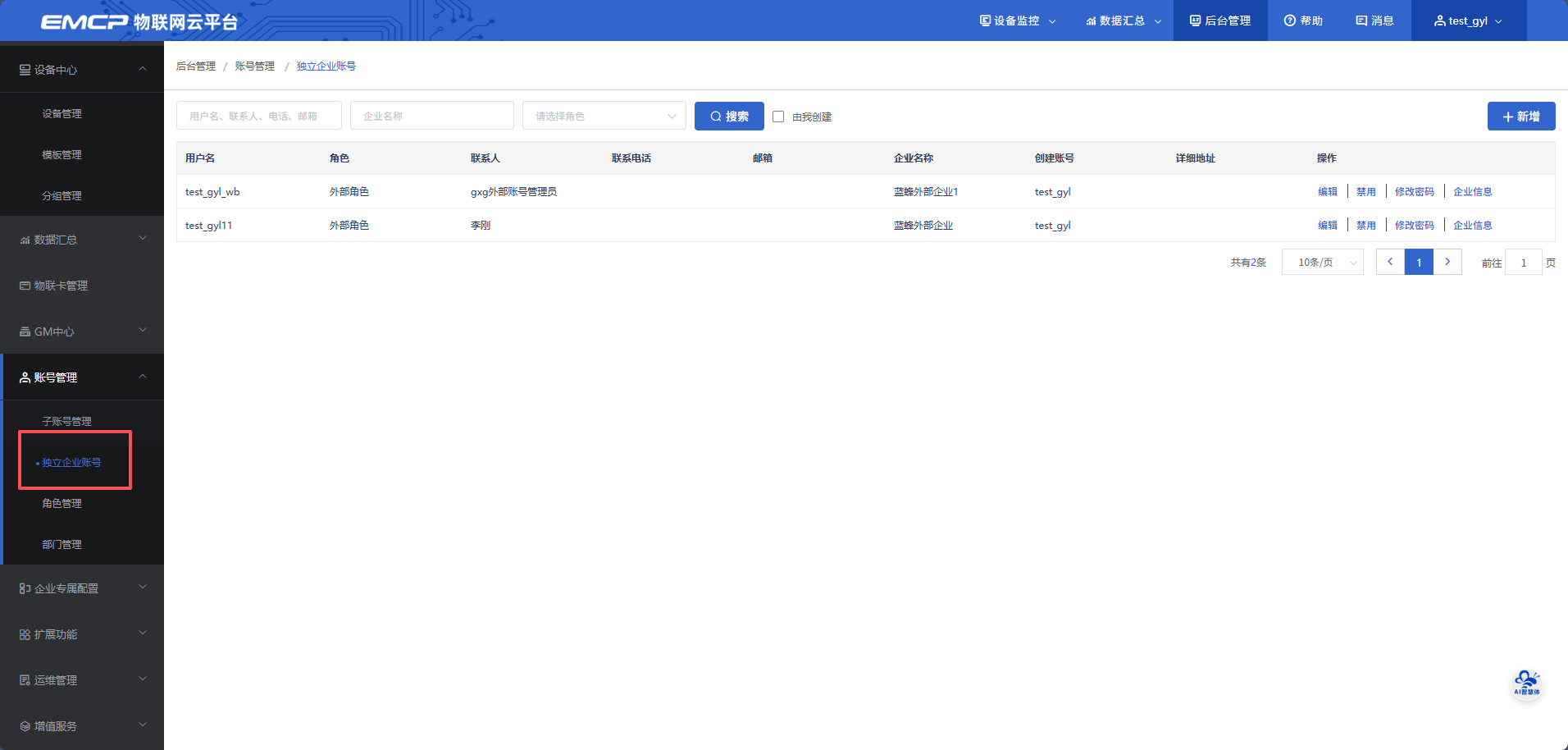
拥有【账号管理】中【独立企业账号管理】权限的账号,在浏览器登录平台后,点击顶部菜单【后台管理】,进入【后台管理】页面。再点击页面左侧【账号管理】后,会出现【内部账号管理】和【外部账号管理】,点击【外部账号管理】,即进入【外部账号管理】页面,如图
点击【添加】按钮即,如图
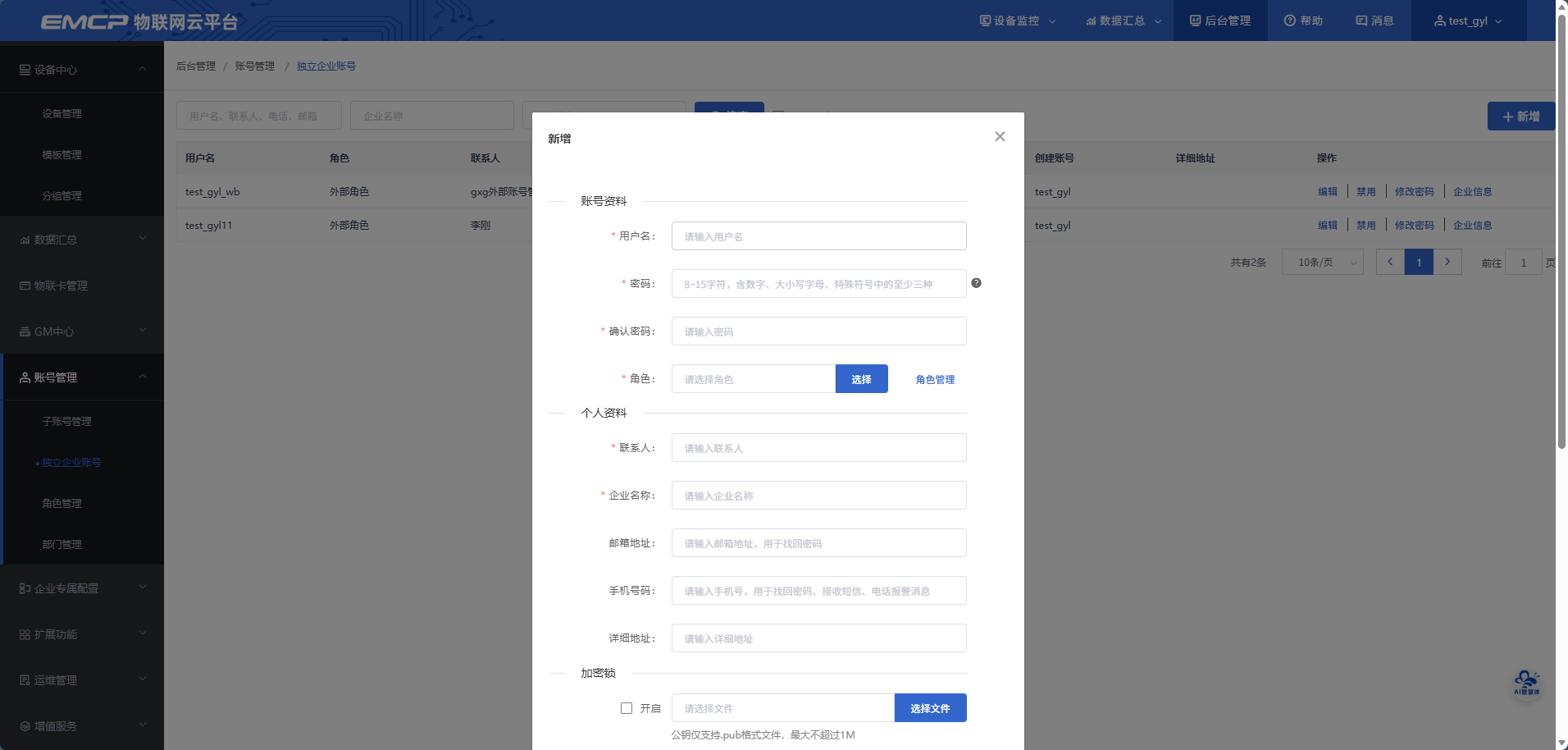
图中【用户名】、【密码】、【确认密码】、【角色】、【联系人】、【企业名称】为必填项,其余为选填项。其中,【安全区】设置与【组态画面】设置相对应,【安全区】的使用方法具体见安全区。
【用户名】、【密码】必填,为登录平台唯一凭证。【用户名】不可修改。
【企业名称】必填,用于区分每个外部账号分配的客户,可修改。
【角色】为组织架构中创建的角色,不同的角色有不同的权限,具体角色相关内容见组织架构使用说明。平台在【外部账号管理】的【角色】中默认有1个角色选项,为【外部角色】。可以根据自身需求,在【角色管理】中手动添加或修改其他角色权限。
注意:不同的角色对应不同的权限,需要谨慎选择。
【数据权限】: 创建 独立企业账号并没有数据权限,创建好的独立企业账号,默认拥有 子组织的全部权限
注意:添加【外部账号】后不能删除,只能【编辑】或者【禁用】。且不能修改用户名。
2.2 账号管理
在创建完账号后可以看到所有账号的信息,可对被创建的账号进行设置,修改。
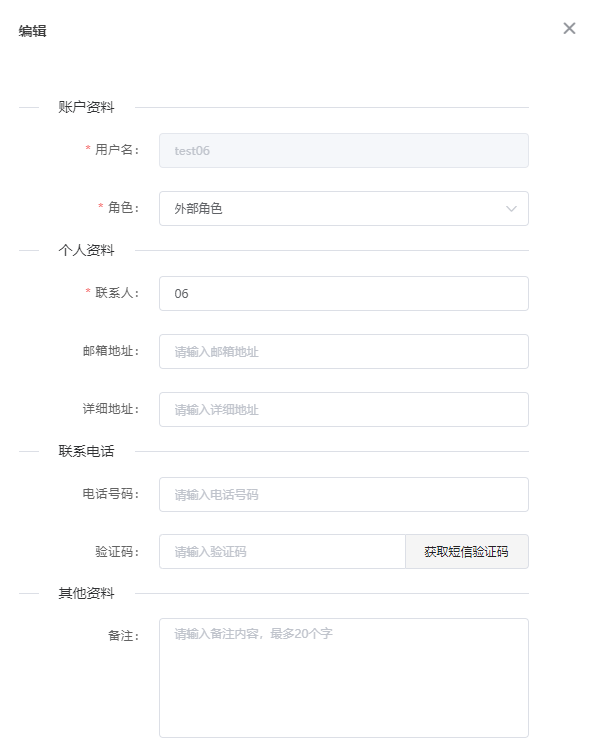
编辑
【用户名】不可修改,【角色】、【联系人】为必填项,可进行修改。
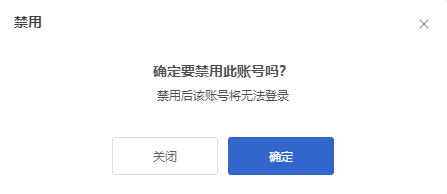
禁用
点击【禁用】按钮,弹出弹窗,禁用后该账号将无法继续登录。禁用后可以再次点击启用。
修改密码
可以修改选中该账号的密码,如图
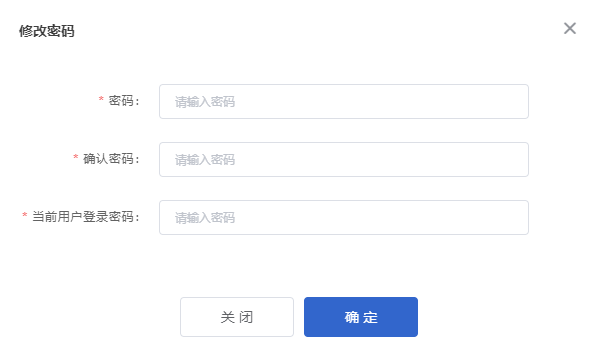
修改完成后点击保存即可。此功能可以用于在忘记外部账号密码时对密码进行修改。弹窗中,填写的密码为新密码。当前用户登录密码:为当前所登录的账号密码。
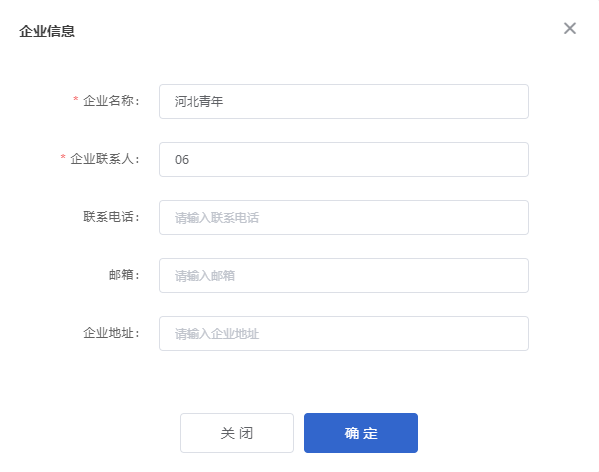
企业信息
点击【企业信息】按钮,弹出弹窗,如图。其中,【企业名称】【企业联系人】为必填项并可进行修改。完成后点击确定即可。
 帮助中心
帮助中心